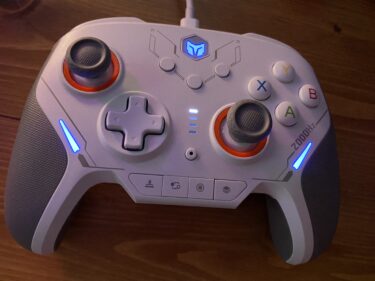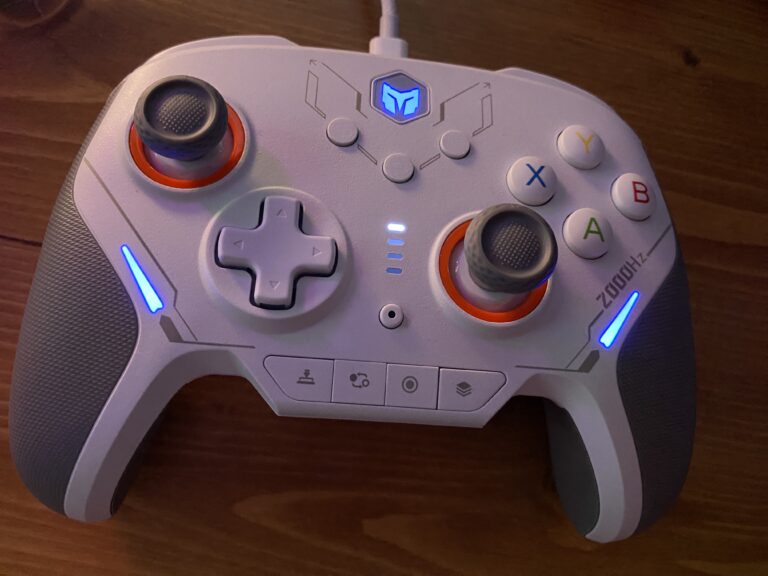
話題のコントローラーBIGBIGWONというメーカーの【BLITZ2TMR】を購入して使っていますが、思ったよりも良い商品だったので、そのレビューをします。
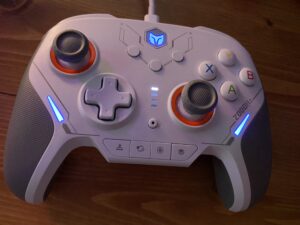
結論から言いますが、このコントローラーはめちゃくちゃコスパの良いコントローラーということはもちろんながら、とても品質の高いコントローラーと言っていいと思います。
そんなすごいコントローラーがついに出てきたか!という感じなのですが、ここからは初心者の方にもわかりやすいようにその説明をしたいと思います”
BLITZという初代のコントローラーが2023年9月下旬に発売され、その2代目として、BLITZ2が2024年11月13日に発売されています。
このTMRバージョンは、BLITZ2の改良版というポジションのようで、従来のメカニカルスイッチボタンに加え、TMR磁気抵抗ジョイスティックを採用したモデルとなっているようです
- 1 BIGBIG WONというメーカーについて
- 2 1.業界最速の通信速度で遅延の心配なし
- 3 2.背面ボタンが豊富
- 4 3.スティックのカスタマイズがデフォルトで付属
- 5 4.本体のフォルムが持ちやすい
- 6 5.詳細な感度設定で思いのままに操作が可能
- 7 1.中央のボタンが小さくて押しにくい
- 8 2.十字キーの位置が下についている
- 9 3.ロボットのようなデザインに好みが分かれる
- 10 1.まずは有線で接続しよう!
- 11 2.コントローラーの電源on/offについて
- 12 3.次はアプリをインストールしよう
- 13 4.遊びたいゲームに合わせて設定をしよう!
- 14 5.初期設定が終わったら、実際にプレイをして、調整をしよう!
BIGBIG WONというメーカーについて
2020年に中国深圳で設立された、ゲーマー向けの高機能コントローラーやコンバーター(変換アダプター)の開発・製造・販売を行うブランドのようです
一昔前までは中華製のコントローラーなど製品は粗悪なものが多いという印象がありましたが、昨今は技術直の進歩は凄まじく、品質の高いものも多数出てきているように感じます
では早速このBLITZ2TMRがなぜ話題なのかを含めて、具体的に何がいいと言われているのか?を見ていきましょう
1.業界最速の通信速度で遅延の心配なし
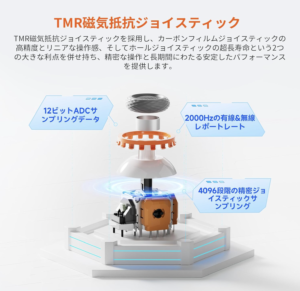
『有線なら速くて当たり前』と思われがちですが、このBLITZ 2 TMRは無線(2.4G接続)でも1000Hz、有線なら2000Hzという、プロ用マウス並みの速度を叩き出します。
一瞬の反応が勝敗を分けるFPSのジャンルなどにおいて、自分の反応がそのままダイレクトに画面に反映される『伝達速度』は、とても重要な点だと思う。
従来の「ホールエフェクトセンサー」が10bit(1,024段階)の解像度だったのに対し、このTMRセンサーは12bit(4,096段階)の解像度に対応しています。これにより、指先の極わずかな動きも正確にゲーム内へ伝わります。また、磁気抵抗方式のため物理的な摩耗がなく、スティックのドリフト現象とは無縁という圧倒的な耐久性も備えています。
2.背面ボタンが豊富
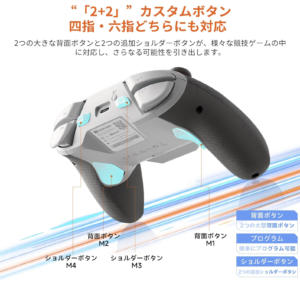
本体背面には、左右に1つずつ、計2つ(M1/M2)の背面対応ボタンが配置。
さらに、ショルダー部分(L1/R1の横)にも2つの追加ボタン(M3/M4)があること。
合計4つの追加ボタンを自由にカスタマイズできます。
ちなみに、背面のボタンだけでなく、ボタンの押し心地にも注目!
全てクリック式のボタンが採用されているので、ABXYボタンだけでなく、十字キーやショルダーボタンに至るまで合計16個のボタンにメカニカルマイクロスイッチが採用されています。一般的なシリコン製ボタンのような「ムニュッ」とした感覚がなく、マウスのクリックのような「カチッ」とした明快な入力が可能です。これは誤入力を防ぐだけでなく、ボタンの寿命を大幅に伸ばす(500万回以上の耐久性)ことにも繋がっています。
3.スティックのカスタマイズがデフォルトで付属
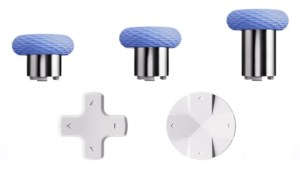
高さの異なる交換用スティックが最初から同梱されているので、自分の親指の長さに合わせた微調整が可能です。『エイムを安定させたい右スティックだけ高くする』といった使い分けも、追加費用なしで届いたその日に試せるのが嬉しいポイントですね。
※TMRの場合は、本体のカラーに合わせて「グレー」のものが同梱されていましたので、画像は参考画像となります
4.本体のフォルムが持ちやすい
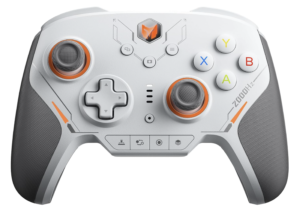
Xboxコントローラーに近い馴染みのある形状をベースにしつつ、表面には滑り止めのレーザー加工が施されています。
手汗をかきやすい激しい戦闘中でもしっかりホールドでき、500万回の耐久性を誇るフルメカニカルボタンの『カチカチ』とした小気味良い押し心地が、プレイをより楽しくしてくれます。
5.詳細な感度設定で思いのままに操作が可能
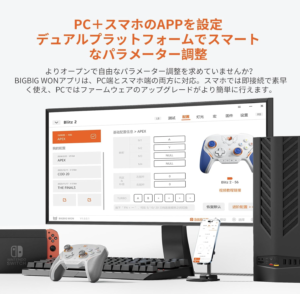
専用アプリでは単なるボタン配置だけでなく、スティックのデッドゾーンを実質「0」に追い込める詳細設定が可能です。
さらに、スティックの跳ね返り(センター戻り)を安定させる「安定化係数(レギュレーター)」の設定もできるため、精密なエイムが要求されるFPSプレイヤーにとってこれ以上のカスタマイズ性はありません。
『自分だけの最強の設定』を追求できるのがこのコントローラーの醍醐味。特にAPEXなどで『あともう少しだけ視点をクイックに動かしたい』という痒いところに手が届く設定が可能です。
設定はコントローラー内のプロファイルに保存できるので、一度決まればどこでも同じ感覚で遊べますよ。
1.中央のボタンが小さくて押しにくい
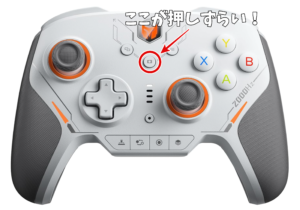
中央のボタンがめちゃくちゃ押しにくいし指が届きにくい
小さいからノールックで押せない
プレステなんかはすごく大きいので、簡単に押すことができる
2.十字キーの位置が下についている
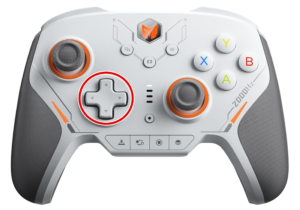
「Xbox純正コンのような『スティックと十字キーが逆』の配置になっているので、十字キーを操作する時は親指がスティックから離れるので、スティック操作ができなくなります
場面によって、キャラがぼったちすることがあるので、注意が必要です
これがプレステの純正コントローラーのように逆の配置なら、人差し指などで操作が可能になるので、同時に操作ができるのになと思ってしまいます
3.ロボットのようなデザインに好みが分かれる
「『おもちゃっぽい』と感じるか『ガジェット感があって最高!』と感じるか、真っ二つに分かれるデザインです。
もし光りすぎると感じたら、アプリでLEDを消灯したり、落ち着いた色に変更したりできるので、意外とどんなデスク環境にも馴染ませることができますよ。」
1.まずは有線で接続しよう!
繋げばすぐに使えるようになっているようで、私の場合はすぐに認識した
ちなみに繋いだのはPC
接続するためのUSBケーブルは付属なので別で購入する心配はなしなのもGood!
2.コントローラーの電源on/offについて
コントローラーには電源ボタンがあり、そちらでon/offが可能
早速電源をつけてみよう!
PCが認識するはず!
3.次はアプリをインストールしよう
設定をするためには、公式サイトからアプリをインストールする必要がある
以下のリンクから直接サイトに入ることができる
https://jp.bigbigwon.com/support/
スマホアプリもあり、そちらでも常に設定が変更できるようになっているのが嬉しいところ
4.遊びたいゲームに合わせて設定をしよう!
ここではAPEX LEGENDSを遊ぶ際の設定について、私が参考にさせてもらった動画を紹介しておきます
5.初期設定が終わったら、実際にプレイをして、調整をしよう!
どんなに品質の高いコントローラーだとしても、どんなに良いと言われている設定だとしても、好みや癖は人それぞれ異なりますので、最終的には自分に合った設定にする必要があります。
最後はご自身に合わせる形で調整をしてくださいね!
僕はもともとPS4の純コンを愛してきた人だったので、それこそずっとそのコントローラーを使ってきましたが、
こちらのBLITZ2TMRを初めて使った瞬間から使えなくなりました
今までのコントローラーがいかに性能が悪かったかが露見してしまったから
全く設定が合っていないし、合わせることもできなかったし、これまで新品で購入してもドリフトするので、何度買い替えたかわからないくらいです
それがこの価格で一発で解決するなら、多少のデメリットありますが、こちらの方がいいんじゃないかと思います
購入にあたって、いろいろ調べたし、設定も参考にさせてもらった動画がいくつかあるけど、
結局は最初の手順って何するの?ってのが、なかなかわかりづらかったので、同じように困る人もいるかな?と思い、こちらの記事を書きました。
こだわり出すともっとあるとは思いますが、参考になりますと幸いです。